













荣耀X80 Pro Max
 ¥1999
¥1999
 新品日历¥1999
 ¥4499
¥4499 ¥5499
¥5499 ¥4199
¥4199 ¥2499
¥2499 ¥9999
¥9999 ¥3699
¥3699 ¥2199
¥2199 ¥7499
¥7499 ¥2999
¥2999 ¥1699
¥1699 ¥8999¥8999
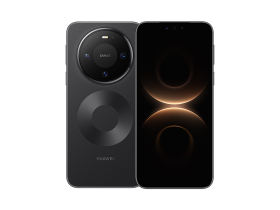
 ¥6999荣耀X80 Pro Max¥1999HUAWEI Mate 80¥4699REDMI K100 Pro Max¥4199HUAWEI nova16 SE¥2499荣耀Robot Phone¥9999REDMI K100 Pro¥3699OPPO A7 Pro Max¥2199OPPO Find X9 Ultra¥7499HUAWEI nova 16¥2999华为畅享90 Pro Max¥1699
 华为MatePad 11.5 2026¥1799
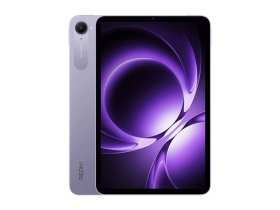 REDMI K Pad¥2799
 联想小新平板Pro GT¥1899
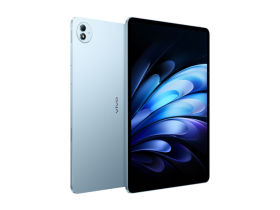 vivo Pad5 Pro¥2999
 vivo Pad SE¥999
 荣耀平板GT¥1699
 苹果iPad 11(A16/WLAN)¥2999
 华为MatePad Pro 12¥5999
 荣耀平板10¥1599
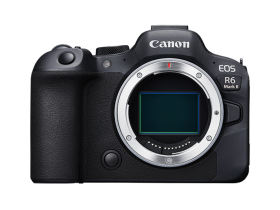 佳能R6 Mark II¥13199
 大疆Osmo Pocket 4P¥3799
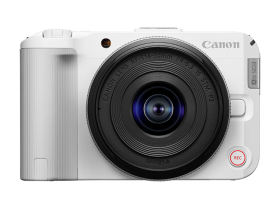 佳能R50 V¥4799
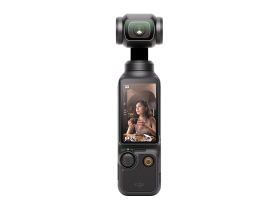 大疆Osmo Pocket 3¥2799
 联想C55¥559
 大疆Osmo Pocket 4¥2999
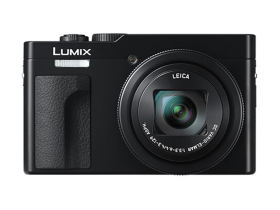 松下Lumix ZS99¥2998
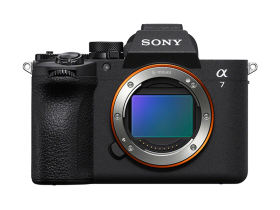 索尼A7 V¥17999
 索尼RX10 V¥15199
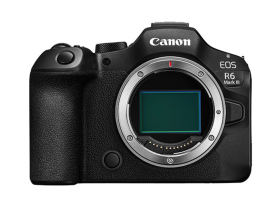 佳能R6 Mark III¥16999
 0:08
0:08 2:00
2:00 0:31
0:31 0:32
0:32 太评视野
太评视野 0:08
0:08 0:45
0:45 4:36
4:36
 0:37
0:37 0:08
0:08 1:17
1:17 0:42
0:42 太评甄选
太评甄选
 0:38太评甄选
 0:29
0:29 0:16
0:16 1:27
1:27 0:39
0:39 2:01
2:01 0:47
0:47